4 min de lectura
Avanzado
Actualizado el 4 de Ago 2026
Cómo configurar la política de plazos de gastos
La política de plazos de gastos te permite decidir hasta cuándo tu equipo puede registrar gastos según la fecha de cada gasto. Así te aseguras de que todo entre dentro del cierre contable de cada periodo y evitas que lleguen gastos de meses ya cerrados.
Se configura con dos parámetros muy sencillos: cuántos meses hacia atrás se admiten y hasta qué día de corte del mes actual siguen abiertos esos meses anteriores.
ⓘ
Antes de empezar
Necesitas permisos de «Configurar política de gastos» para editar las políticas de gasto de tu organización.
Dónde se configura
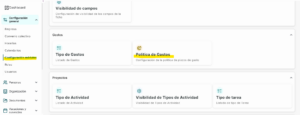
Entra en Configuración → Gastos → Políticas de gastos. Verás el panel de configuración a la izquierda y, a la derecha, un simulador para probar la regla antes de guardar.
app.bedoott.com / config
Pantalla de configuración
Paso 1 · Activa la política
Activa el interruptor Política activa. Si lo dejas desactivado, no se aplicará ninguna restricción por fecha y se admitirán gastos de cualquier periodo.
Paso 2 · Define los meses hacia atrás
En Meses hacia atrás indica cuántos meses anteriores al actual admiten gastos:
0 → solo se admiten gastos del mes actual.
1 → mes actual y mes anterior.
Hasta un máximo de 12.
app.bedoott.com / config
El control de meses hacia atrás define la ventana de antigüedad.
Control Meses hacia atrás
Paso 3 · Elige el día de corte
El día de corte marca hasta qué día del mes actual siguen abiertos los meses anteriores. Tienes tres opciones:
Día del mes → eliges un día concreto (por ejemplo, el día 5). A partir de ese día, los meses anteriores quedan cerrados.
Fin de mes → los meses anteriores permanecen abiertos durante todo el mes actual.
Sin corte → no hay cierre intra-mes; solo se aplica la ventana de meses hacia atrás.
app.bedoott.com / config
Modos del día de corte: día del mes, fin de mes o sin corte
Selector de día de corte con las tres opciones
Paso 4 · Revisa el resumen y guarda
Debajo de los campos verás un resumen en lenguaje natural que se actualiza a medida que cambias la configuración. Por ejemplo:
Se admiten gastos del mes actual siempre, y de el mes anterior hasta el día 5 del mes actual.
Cuando el resumen refleje lo que necesitas, pulsa Guardar política.
💡
Truco
Empieza con la configuración recomendada (1 mes atrás y corte el día 5) y ajústala a tu calendario de cierre. Si tu cierre no tiene un día fijo, usa la opción Fin de mes.
Cómo se aplica al registrar un gasto
La regla se evalúa siempre sobre la fecha del gasto (la del ticket o factura), no sobre la fecha en que se sube. Con la configuración de ejemplo (1 mes atrás, corte el día 5), en el mes de junio:
Fecha del gasto
Hoy
¿Se admite?
Junio
Cualquier día
✅ Sí – mes actual
Mayo
Día 3
✅ Sí – dentro del corte
Mayo
Día 6
❌ No – corte superado (día 5)
Abril
Cualquier día
❌ No – fuera de ventana
!
Importante
Cuando un gasto queda fuera de plazo, no se puede enviar: el sistema lo bloquea e indica hasta qué fecha se pudo registrar. Además, cambiar la política no afecta a los gastos que ya estaban enviados o aprobados; solo aplica a registros nuevos.
app.bedoott.com / config
Aviso que ve la persona cuando intenta registrar un gasto fuera de plazo
Mensaje de gasto fuera de plazo
Excepciones: registro fuera de plazo
Los perfiles con el permiso «Registrar gasto fuera de plazo» pueden admitir de forma excepcional un gasto que la política rechazaría. Para hacerlo:
Con el permiso activo, aparece la opción de forzar el registro del gasto.
Es obligatorio indicar un motivo.
El gasto queda marcado como «admitido fuera de plazo» en la revisión y en la liquidación, y la excepción se registra de forma trazable (quién, cuándo y por qué).
Esta excepción puede aplicarse tanto al registrar el gasto como al reabrir uno que había sido rechazado por plazo.
Preguntas frecuentes
¿Sobre qué fecha se calcula el plazo? Siempre sobre la fecha del gasto (la del ticket o factura), no sobre la fecha de subida.
Tengo un gasto en borrador cuya fecha ya venció. ¿Se borra? No. El borrador se conserva, pero el sistema te avisa y bloquea su envío.
¿Puedo desactivar la política temporalmente? Sí. Desactiva el interruptor Política activa y no se aplicará ninguna restricción por fecha.
¿Te ha resultado útil esta guía?
Tu valoración nos ayuda a mejorar las guías para todo el equipo.
Usamos cookies esenciales para que el sitio funcione, y cookies de analítica (Google Analytics) para entender cómo se usa y mejorarlo. Puedes aceptarlas, rechazarlas o consultar nuestra política de cookies.
Reserva tu demo
Una llamada de 20 minutos. Sin compromiso.
¡Solicitud recibida!
¡Gracias! Un Ejecutivo de ventas se pondrá en contacto contigo a la mayor brevedad.
● Descarga gratuita
Descargar el recurso
Rellena tus datos y recibirás el archivo al instante.
¡Listo!
Tu descarga empezará en unos segundos. También te hemos enviado el archivo por email.

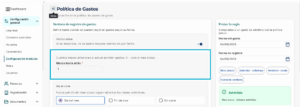 El control de meses hacia atrás define la ventana de antigüedad.
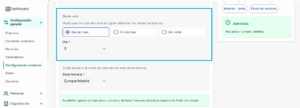 Modos del día de corte: día del mes, fin de mes o sin corte
Aviso que ve la persona cuando intenta registrar un gasto fuera de plazo